很多人想自己装系统,却一直不敢动手:怕把电脑弄坏、怕看不懂英文、怕步骤错了开不了机。还有人明明跟着网上教程做,却总是卡在“找不到U盘”“装不进系统”“重启进不去桌面”,最后只能花钱去维修店。
其实装系统并没有那么复杂,它本质上就是一套固定、标准、可复制的流程。只要步骤对、设置对,哪怕是第一次接触电脑的新手,也能一次安装成功。
这篇文章给大家带来一套完整、安全、通用的系统安装教程,从准备工作、制作U盘、BIOS设置、分区、安装,到装完后的优化,全部用大白话讲清楚,不跳步、不省略、不搞专业术语堆砌。你只需要照着做,就能自己装好一台干净、流畅、无捆绑的Windows系统。
一、装系统前先搞懂:这些准备工作必须做
在动手之前,先把东西准备齐全,避免中途卡住。
1. 你需要准备的东西
- 一台正常能用的电脑(用来制作U盘)
- 一个8GB以上的空白U盘(重要:里面文件会全部清空)
- 要装系统的电脑(台式机、笔记本都可以)
- 保持不断电,台式机尽量不要中途关机
2. 系统版本怎么选?
目前最稳定、最推荐的两个版本:
- Win10:兼容性强,老电脑、新电脑都能用
- Win11:界面更好看,新电脑推荐,但要求更高
新手建议:
- 2015年以后的电脑 → 装Win11
- 2015年以前的电脑 → 装Win10
- 不确定配置 → 直接装Win10,最稳不出错
3. 重要提醒:备份数据
装系统只会清空C盘和桌面,但操作失误也可能影响其他盘。
重要资料:微信文件、桌面照片、文档,提前复制到D盘、E盘或移动硬盘。
二、一步一步做:制作系统安装U盘
装系统的第一步,就是把U盘变成“系统安装盘”。全程在另一台正常电脑上操作。
1. 下载官方系统文件
新手一定要记住:优先用微软官方系统,干净、无广告、无捆绑。
不要随便下载网上所谓“精简版”“ ghost版”,容易带病毒、捆绑软件、不稳定。
官方下载地址直接搜索:微软 下载Windows 10 或 微软 下载Windows 11,进入官网下载工具,按提示操作即可。
2. 制作启动U盘
运行官方工具后:
- 接受许可
- 选择为另一台电脑安装介质
- 选择版本、语言、架构(默认推荐即可)
- 介质选择 U盘
- 选中你插入的U盘,等待写入完成
整个过程5~15分钟,看网速和U盘速度。
完成后,你的U盘就变成了官方系统安装盘。
三、最关键一步:让电脑从U盘启动
很多新手装系统失败,90%是卡在这一步:电脑不识别U盘,直接进旧系统。
1. 开机进BIOS
不同品牌按键不同,记好这组最常用的:
- 联想笔记本:F2
- 联想台式机:F1
- 华硕:Del / F2
- 惠普:F10
- 戴尔:F2
- 宏碁:F2
- 微星:Del
- 华为/荣耀/小米:F2
开机瞬间连续按,直到进入BIOS设置界面。
2. 改两个核心设置
(1)启动模式:UEFI
现在的电脑统一选 UEFI,不要选Legacy,更不要选Both。
(2)安全启动 Secure Boot
装系统前先关闭(Disabled),装完系统再打开。
3. 把U盘设为第一启动项
在Boot启动项里,找到带 UEFI 字样的U盘,把它调到第一位。
保存并重启,电脑就会从U盘启动。
四、正式安装系统:全程跟着点就行
重启后,你会看到Windows安装界面,这一步非常简单。
1. 选择语言、时区、键盘
默认中文、中国、微软拼音,直接下一步。
2. 点击“现在安装”
3. 输入密钥
如果没有,选择我没有产品密钥,系统装好后再激活也可以。
4. 选择系统版本
一般选 专业版,兼容性最好。
5. 安装类型:自定义
一定要选自定义:仅安装Windows(高级),不要选升级。
五、硬盘分区:新手最简单的分法
这是新手最慌的一步,其实非常简单。
1. 清空系统盘分区
选中每个分区,点删除,直到硬盘变成未分配空间。
只删系统盘,别删其他硬盘。
2. 新建分区
选中未分配空间,点新建,大小默认即可,点应用。
系统会自动分好4个分区,包括引导分区、恢复分区,不用你手动算大小。
3. 选择安装位置
选中最大那个主分区,点下一步。
接下来就是等待:复制文件、展开文件、安装功能、安装更新。
全程10~20分钟,电脑会自动重启1~2次。
六、系统重启后:基础设置
重启后进入配置界面,按提示操作:
- 区域:是
- 键盘:是
- 跳过第二种键盘布局
- 不连接网络(先跳过,进桌面再连)
- 创建用户名(自己设置,不要用中文)
- 密码可以留空
进入桌面那一刻,系统就安装完成了。
七、装完系统必须做的3件事
刚装完的系统还不能直接用,要做基础优化。
1. 安装驱动
驱动是让硬件正常工作的关键:
- 品牌机:去官网按型号下载
- 组装机:用主板自带驱动或官网工具
不推荐用第三方驱动工具,容易捆绑广告。
2. 打系统补丁
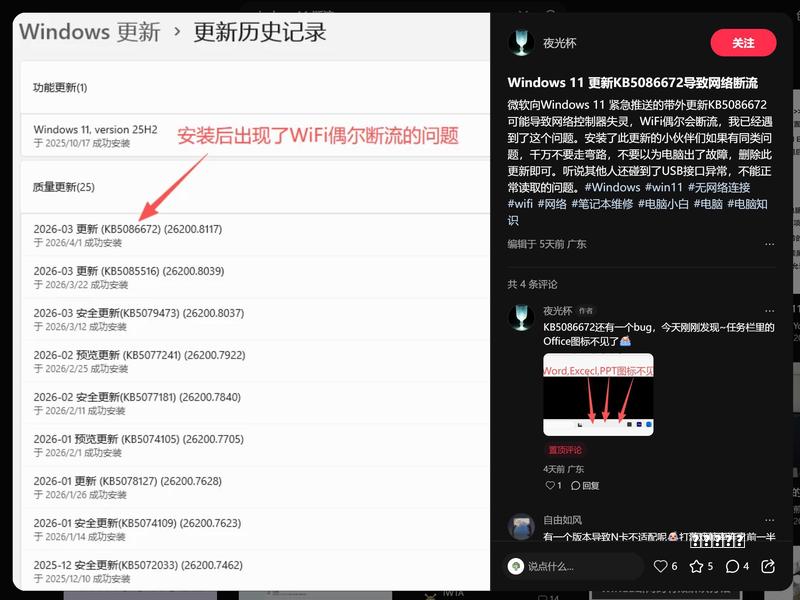
打开设置 → Windows更新,检查更新并安装,让系统更稳定、更安全。
3. 卸载自带无用应用
设置 → 应用 → 已安装的应用,把不常用的自带软件卸载,释放空间。
八、新手最常遇到的问题和解决办法
1. 开机看不到U盘
- 检查BIOS是否开UEFI
- 关闭安全启动
- 换USB2.0接口
- 重新制作U盘
2. 装不了系统,提示磁盘布局无效
- 硬盘分区表不是GPT
- 删除所有分区,重新建立即可解决
3. 装完重启又进BIOS
- 启动顺序没把系统盘放第一
- 引导没安装成功
- 检查UEFI是否开启
4. 没有声音、分辨率不正常
- 没装显卡、声卡驱动
- 去官网安装对应驱动
九、新手装系统总结:记住这5句话
1. 用官方系统,最干净、最稳定
2. U盘要8GB以上,提前清空数据
3. BIOS开UEFI,关安全启动
4. 安装时选自定义,删除分区再新建
5. 装完先装驱动,再打系统补丁
只要按这5点做,任何人都能一次装成功。
装系统真的不是技术活,它只是流程活。你缺的不是技术,而是一套完整、不跳步、能直接照做的教程。
学会自己装系统,以后电脑卡顿、中毒、变慢,都能自己解决,不用求人、不用花钱,电脑随时都能保持流畅如新。
话题讨论
你装系统时最容易卡在哪一步?是进BIOS、找不到U盘,还是分区不会分?
你装的是Win10还是Win11?评论区说说你的电脑型号和遇到的问题,大家一起交流解决。
全部评论